
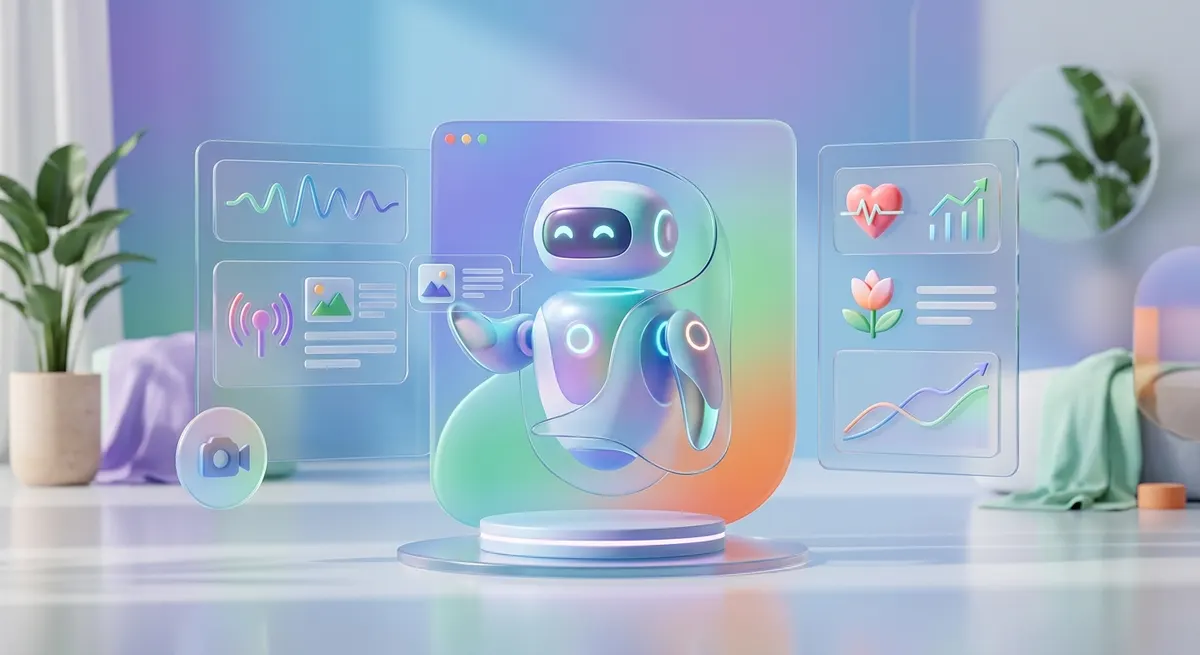
Guida pratica alla Multimodal Chatbot di Aura per il benessere

Guida pratica alla Multimodal Chatbot di Aura per il benessere

Gestire i momenti di ansia o stress quotidiano richiede spesso risposte immediate e personalizzate, senza dover navigare tra decine di menu complessi. Su Aura, la funzione Multimodal Chatbot permette di comunicare i propri stati d'animo tramite testo, voce o immagini, ricevendo indicazioni mirate e strumenti di rilassamento istantanei in base al proprio vissuto emotivo attuale. Questa guida illustra esattamente come accedere alla chat, impostare il canale di comunicazione preferito e attivare il percorso di benessere più adatto alla situazione in pochi minuti, mostrando schermata per schermata cosa fare.

2026-09-21

Accedere alla sezione chat dall'interfaccia principale

Il primo passo consiste nell'aprire l'applicazione Aura sul proprio dispositivo mobile e individuare la schermata iniziale della dashboard. Sulla barra di navigazione inferiore, posizionata sopra il menu dei preferiti, si nota l'icona dedicata alla conversazione, stilizzata come un fumetto stilizzato con sfumature rilassanti. Toccando questo simbolo, lo schermo si aggiorna mostrando un'interfaccia pulita dominata da un campo di testo centrale accompagnato da due icone distinte: un microfono per l'input vocale e il simbolo di una piccola galleria fotografica per l'invio di immagini. Questa schermata iniziale funge da punto d'accesso unico per qualsiasi modalità di interazione si desideri avviare, garantendo che non vi siano passaggi intermedi superflui o schermate di caricamento complesse.

Scegliere la modalità di input tra testo, voce e immagini

Una volta aperta l'interfaccia della chat, la schermata mostra chiaramente le tre opzioni di comunicazione disponibili per descrivere il proprio stato d'animo. Se si sceglie il testo, basta digitare liberamente la propria situazione emotiva nel campo di scrittura, ad esempio descrivendo una sensazione di stanchezza o di tensione accumulata. Se si preferisce la voce, si tiene premuto il pulsante del microfono e si parla in modo naturale: l'interfaccia si anima con onde sonore in movimento che confermano la ricezione dell'audio. La terza opzione, l'invio di immagini, permette di caricare una foto scattata al momento, come un ambiente circostante o una pagina di un diario, toccando l'icona della fotocamera. Il sistema elabora l'input scelto e adatta istantaneamente il tono e la tipologia di risposta alle preferenze espresse dall'utente.

Ricevere il piano di supporto personalizzato sullo schermo

Subito dopo aver inviato il messaggio vocale, testuale o visivo, la chat elabora l'informazione e restituisce una risposta strutturata direttamente nella schermata della conversazione. Lo schermo mostra innanzitutto un messaggio di riscontro empatico che riconosce lo stato emotivo comunicato, seguito da una serie di elementi interattivi consigliati per quel preciso momento. Tra questi elementi compaiono solitamente pulsanti rapidi per avviare una sessione audio guidata di due minuti, un esercizio di respirazione visiva con cerchi concentrici che si espandono e si contraggono, o una traccia musicale specifica per la concentrazione. L'utente non deve fare altro che toccare uno di questi suggerimenti direttamente nel flusso della chat per veder partire il contenuto multimediale senza cambiare schermata.

Interagire con i suggerimenti di follow-up e salvare le risorse

Mentre si utilizza il contenuto proposto dalla chat, la conversazione rimane attiva in background e, al termine dell'esercizio, l'interfaccia propone automaticamente una domanda di verifica, come 'Come ti senti adesso rispetto a prima?'. Rispondendo a questa domanda, sempre tramite testo o voce, la chat affina ulteriormente le proposte successive. Nella parte superiore della schermata di conversazione appare inoltre un'icona a forma di segnalibro che permette di salvare l'intera sessione o il consiglio ricevuto all'interno della propria raccolta personale. Questo passaggio garantisce che le risorse più efficaci scoperte durante la conversazione possano essere recuperate rapidamente in futuro senza dover ripetere la procedura di chat.

Gestire la cronologia delle conversazioni per monitorare i progressi

Tutte le interazioni passate con la Multimodal Chatbot vengono archiviate in una sezione dedicata accessibile toccando l'icona dell'archivio situata nell'angolo in alto a destra della schermata principale della chat. Lo schermo mostra una lista cronologica ordinata per data, dove ogni voce riporta un'etichetta sintetica dell'argomento trattato o dello stato d'animo affrontato in quel giorno. Toccando una qualsiasi delle sessioni passate, la schermata si espande mostrando la trascrizione della conversazione e i contenuti multimediali che erano stati associati. Questa funzione consente di osservare nel tempo quali strategie e quali tipologie di input hanno portato ai maggiori benefici, offrendo una panoramica chiara del percorso di benessere personale.

Advertisements

Reviewed by Team AURA

This article has been verified by our editorial team to ensure accuracy and adherence to our quality policies.

FAQ

È necessario usare la voce o posso scrivere solo del testo?

Puoi scegliere liberamente il canale che preferisci in ogni momento. La chat supporta sia la digitazione di testo sia l'invio di messaggi vocali o immagini, adattandosi alle tue esigenze.

Dove trovo le risorse salvate dalla chat?

Tutti i contenuti consigliati e salvati durante la conversazione tramite l'icona del segnalibro si trovano nella sezione dedicata ai preferiti all'interno del tuo profilo personale su Aura.

Posso cancellare la cronologia delle chat precedenti?

Sì, accedendo all'archivio delle conversazioni puoi selezionare le chat passate e rimuoverle definitivamente dalla cronologia in qualsiasi momento tramite le opzioni di gestione dei dati.

Create your free account

No credit card. 13 languages. Privacy-first.

Start free
Come usare la Multimodal Chatbot di Aura in 4 passaggi | Aura